![SAPP logo mới-01 (1)-1.png]](https://page.sapp.edu.vn/hs-fs/hubfs/SAPP%20logo%20m%E1%BB%9Bi-01%20(1)-1.png?height=40&name=SAPP%20logo%20m%E1%BB%9Bi-01%20(1)-1.png)
I. TỔNG QUAN CÁC BƯỚC ĐĂNG KÝ THI ACCA

II. CHI TIẾT CÁC BƯỚC ĐĂNG KÝ THI ACCA
Bước 1: Lựa chọn môn thi ACCA
-
Nếu bạn lựa chọn thi các môn ở cấp độ cơ bản (BT/F1 đến FA/F3) và môn LW/F4 global, bạn có thể tham khảo thông tin tại đây.
-
Nếu bạn đăng ký thi các môn cấp độ kỹ năng (từ PM/F5 đến FM/F9) và các môn ở cấp độ chuyên nghiệp (SBL, SBR, AFM, APM, AAA), bạn có thể tham khảo các bước đăng ký bên dưới từ Bước 2.
-
Lưu ý về thứ tự đăng ký môn thi
-
Nếu bạn vẫn còn các môn thuộc cấp độ Applied Knowledge (BT/F1, MA/F2, FA/F3) chưa hoàn thành hoặc chưa được miễn môn, ACCA có thể yêu cầu hoàn thành các môn này trước khi đăng ký một số môn ở cấp độ cao hơn.
-
Để đăng ký thi các môn thuộc cấp độ Strategic Professional, bạn cần hoàn thành (hoặc được miễn) toàn bộ 9 môn thuộc hai cấp độ Applied Knowledge và Applied Skills.
-
Bạn nên kiểm tra kỹ các môn còn lại trên tài khoản trước khi lập kế hoạch thi.
-
-
Giới hạn số lượng môn thi
-
ACCA cho phép đăng ký tối đa 04 môn thi trong một kỳ.
-
Số lượng này được tính trên tổng số môn đăng ký trong kỳ, không phân biệt cấp độ Applied Knowledge hay Applied Skills.
-
*Trước khi đăng ký thi ACCA, bạn chắc chắn rằng mình đã có tài khoản ACCA. Nếu chưa có tài khoản, xem hướng dẫn tạo tài khoản tại đây.
**Thông tin về lịch thi, hạn đăng ký và lệ phí thi có thể được ACCA điều chỉnh theo từng kỳ. Bạn nên tham khảo thông tin mới nhất trên website ACCA tại đây trước khi thực hiện đăng ký thi.
***Khuyến nghị: Hãy cân nhắc quỹ thời gian và kế hoạch ôn tập của bản thân để lựa chọn số lượng môn thi phù hợp, giúp tối ưu hiệu quả học tập và tỷ lệ đỗ kỳ thi.
Bước 2: Đăng nhập
2.1. Đăng nhập vào tài khoản ACCA cá nhân (MyACCA)
Link đăng nhập: https://accaportal.accaglobal.com/
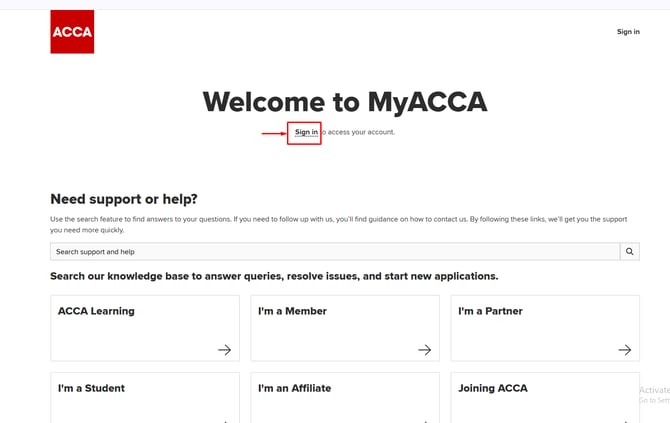
2.2. Truy cập khu vực đăng ký thi
Sau khi đăng nhập vào tài khoản MyACCA:
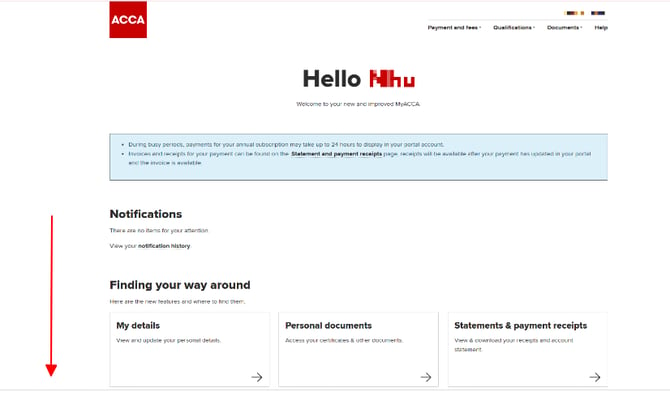
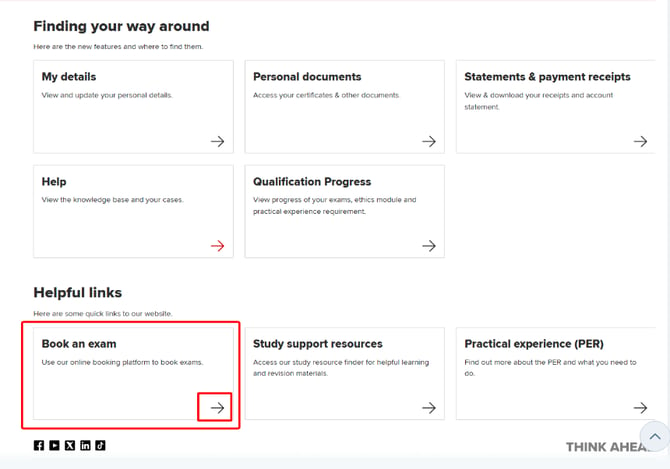
- Tại trang chủ (Dashboard), kéo xuống cuối trang đến mục Helpful Links.
- Tìm và chọn “Book an Exam”.
- Nhấn vào biểu tượng mũi tên (→) để chuyển tới hệ thống đăng ký thi trực tuyến của ACCA (như hình minh họa bên dưới).
Lưu ý: Mục Book an Exam là nơi học viên thực hiện đăng ký các kỳ thi ACCA theo hình thức và thời gian do ACCA quy định.
Bước 3: Đăng ký kỳ thi
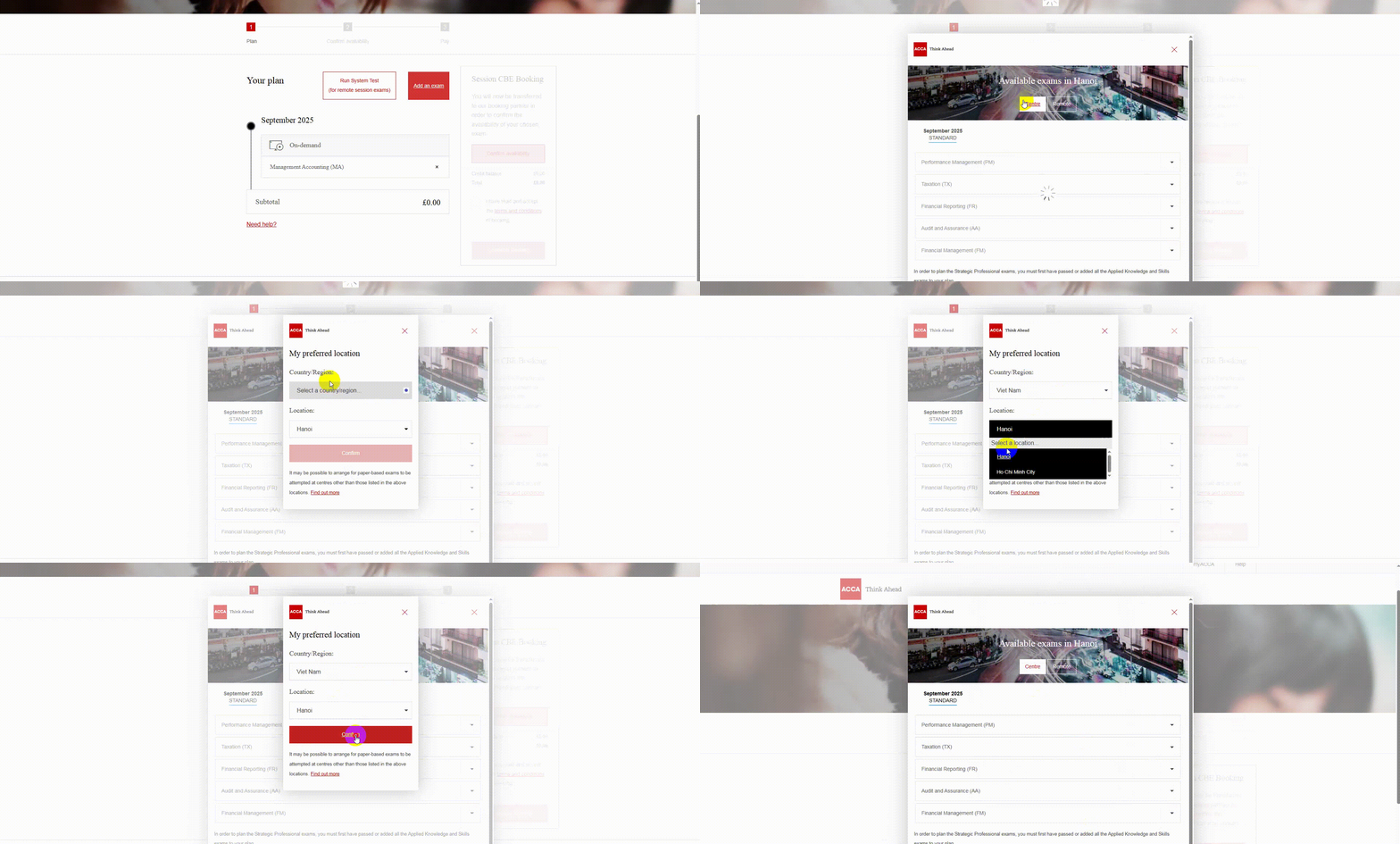
Tại giao diện "Plan and pay for your next exams", chọn "Add an exam" để bắt đầu thêm môn thi vào kế hoạch.
-
Lựa chọn vị trí: Chọn Change Location để lựa chọn vị trí (Hà Nội hoặc Hồ Chí Minh)
-
Lựa chọn kỳ thi đăng ký thi
* Nếu trong Plan của bạn hiển thị các môn cấp độ 1 - BT/F1 đến FA/F3 chưa hoàn thành, bạn thực hiện "Add your plan" tất cả các môn này trước khi chọn các môn thi ở cấp độ 2.
-
Lựa chọn môn thi và hình thức thi --> Chọn Add to your plan
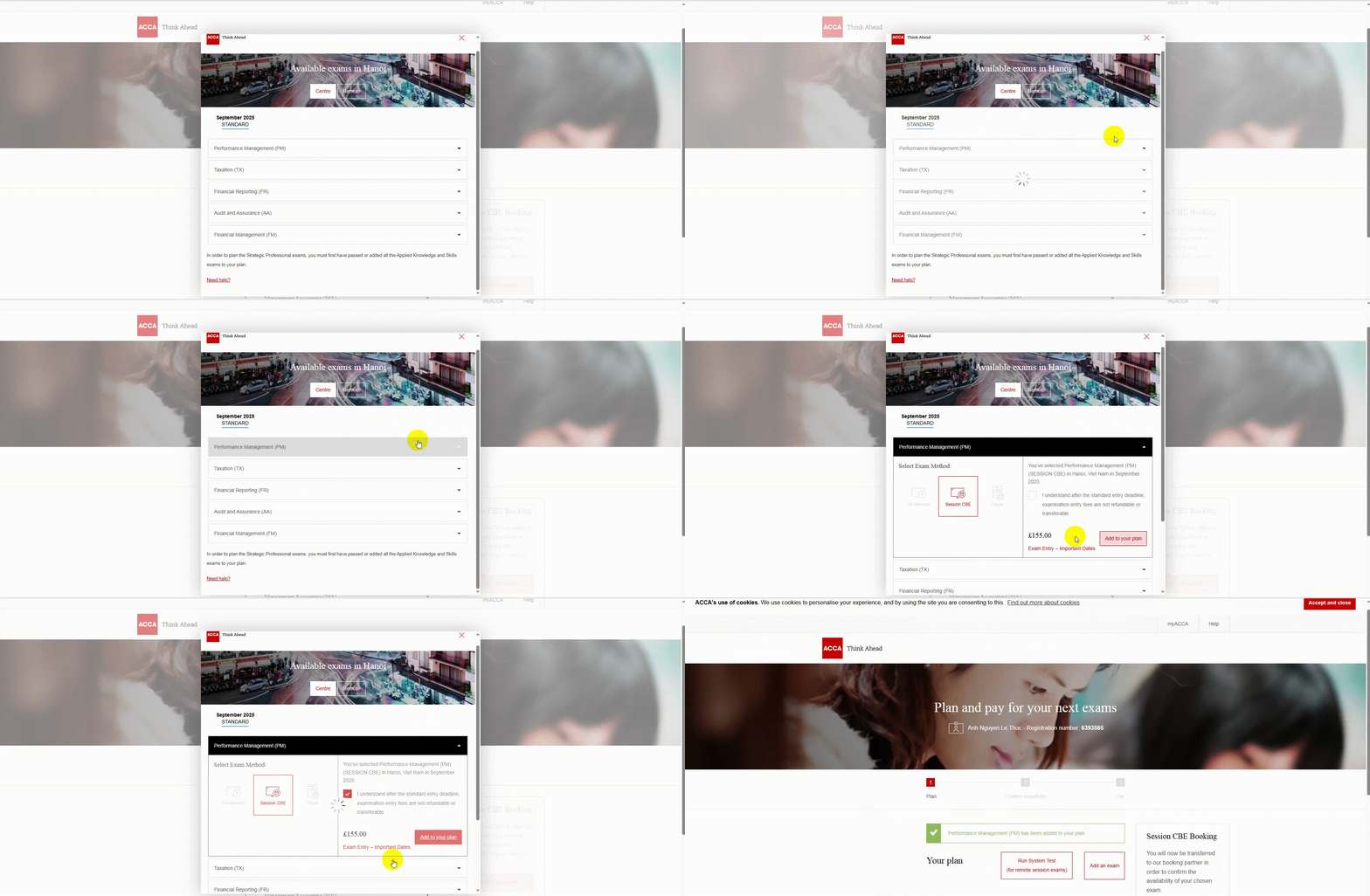
Nếu bạn đăng ký nhiều hơn 1 môn, bạn sẽ chọn các môn tiếp theo bằng cách lặp lại thao tác ở phần trên.
Bước 4: Xác nhận thông tin thi
4.1. Xác nhận lịch thi
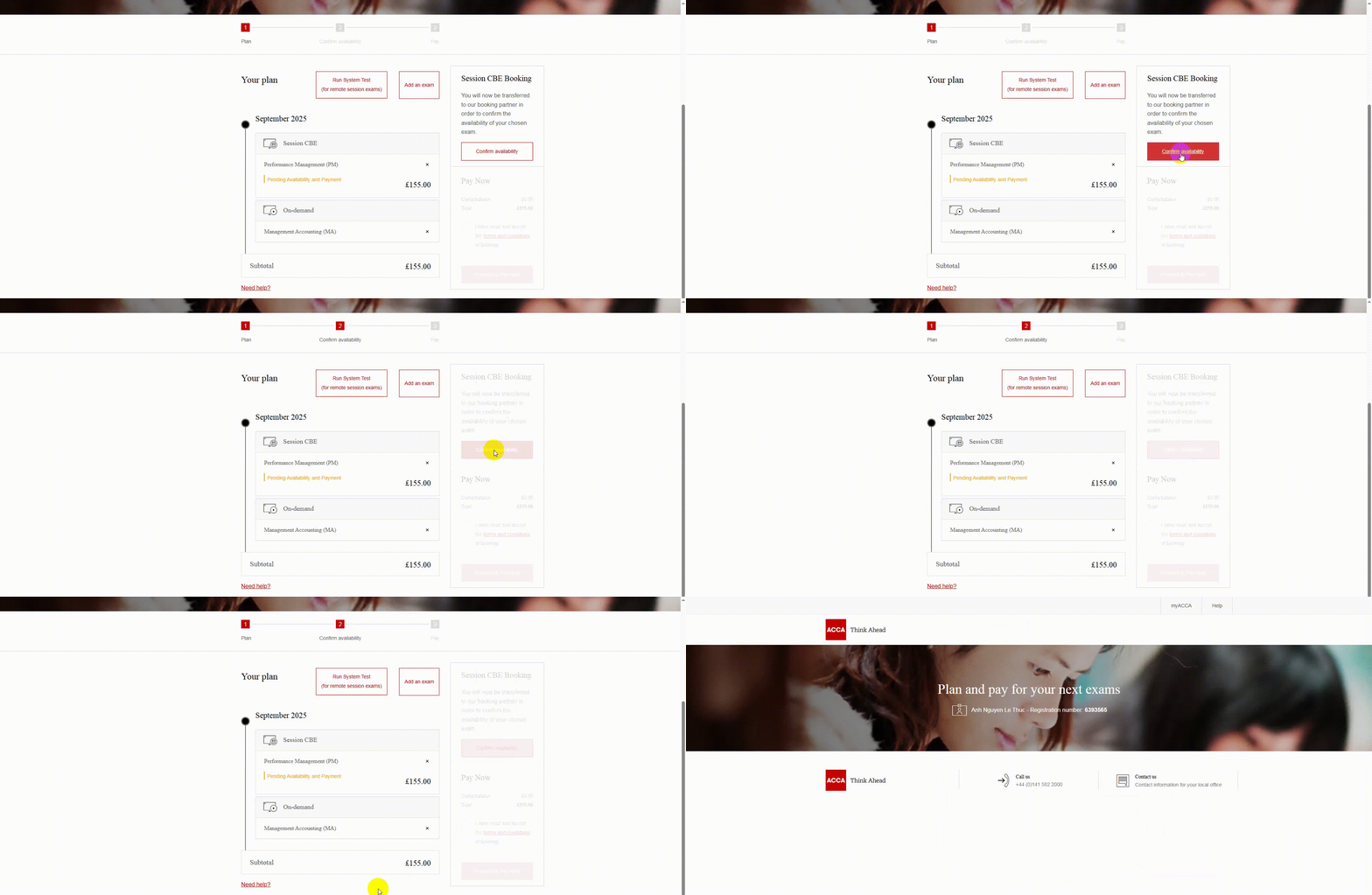
- Chọn "Confirm Availability" để xem và xác nhận các lựa chọn về ngày thi, giờ thi và địa điểm thi.
- Chọn môn thi cần đăng ký.
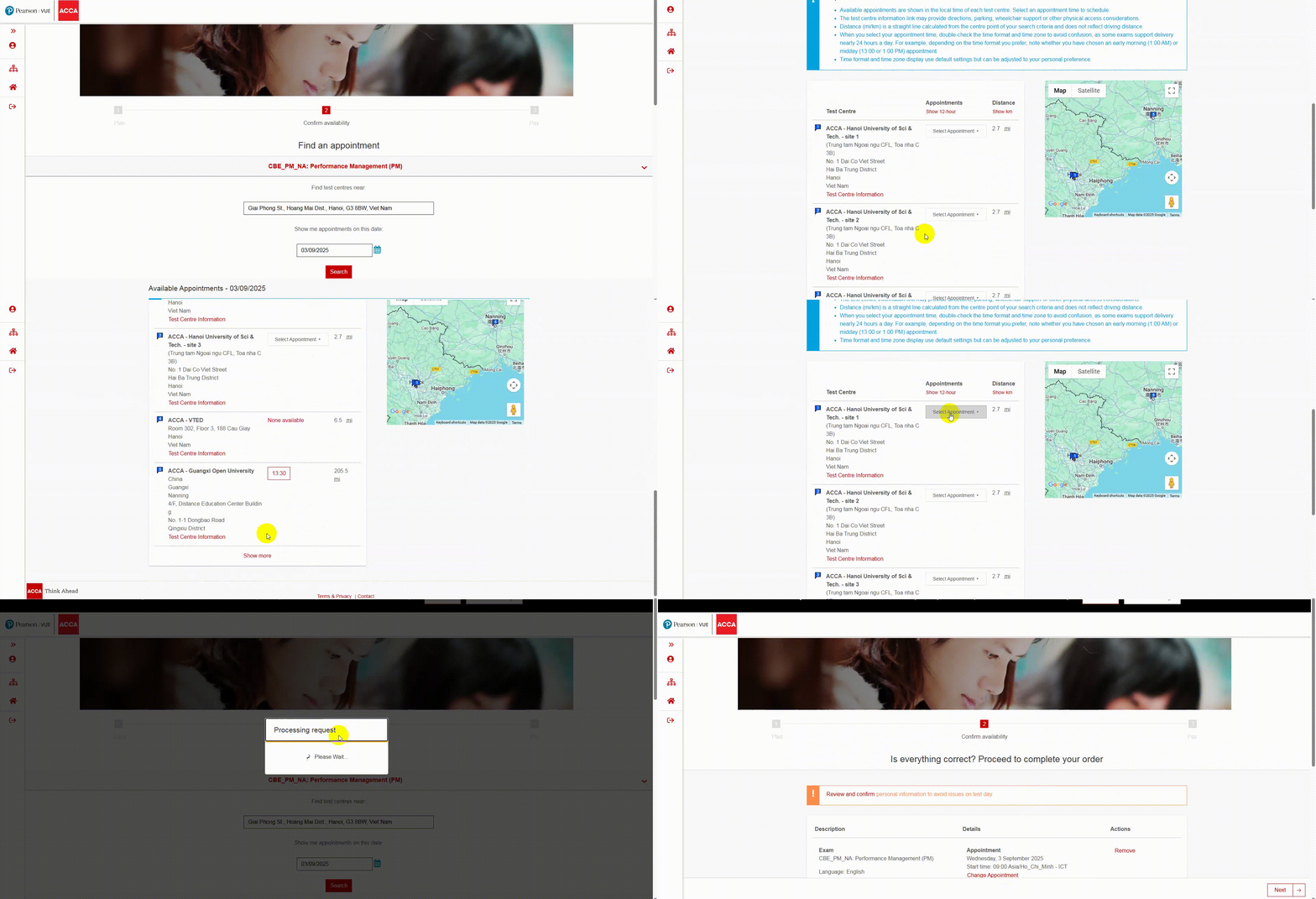
4.2. Lựa chọn thời gian và địa điểm thi
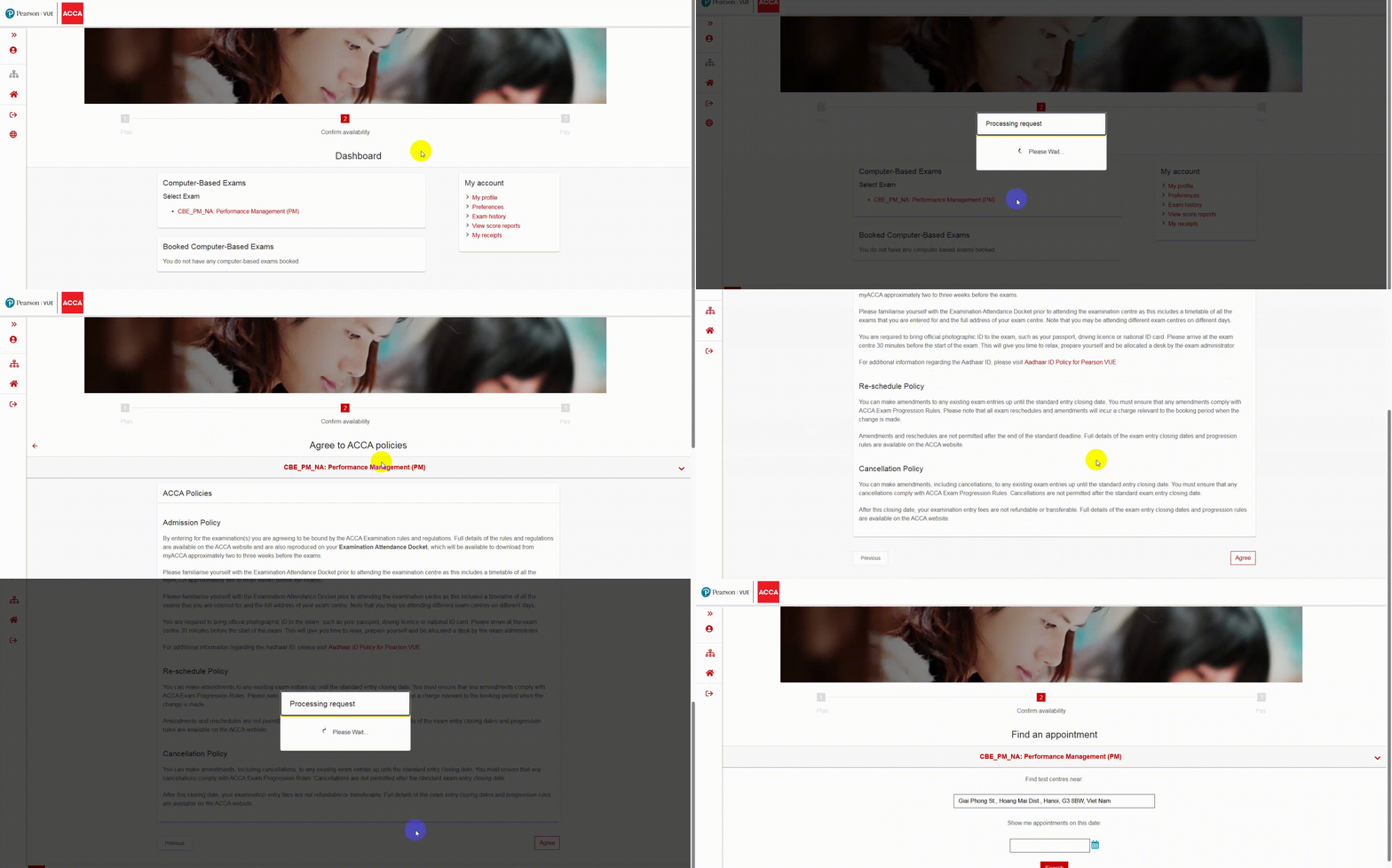
- Đọc và tích chọn "Agree" để xác nhận đồng ý với các chính sách của ACCA.
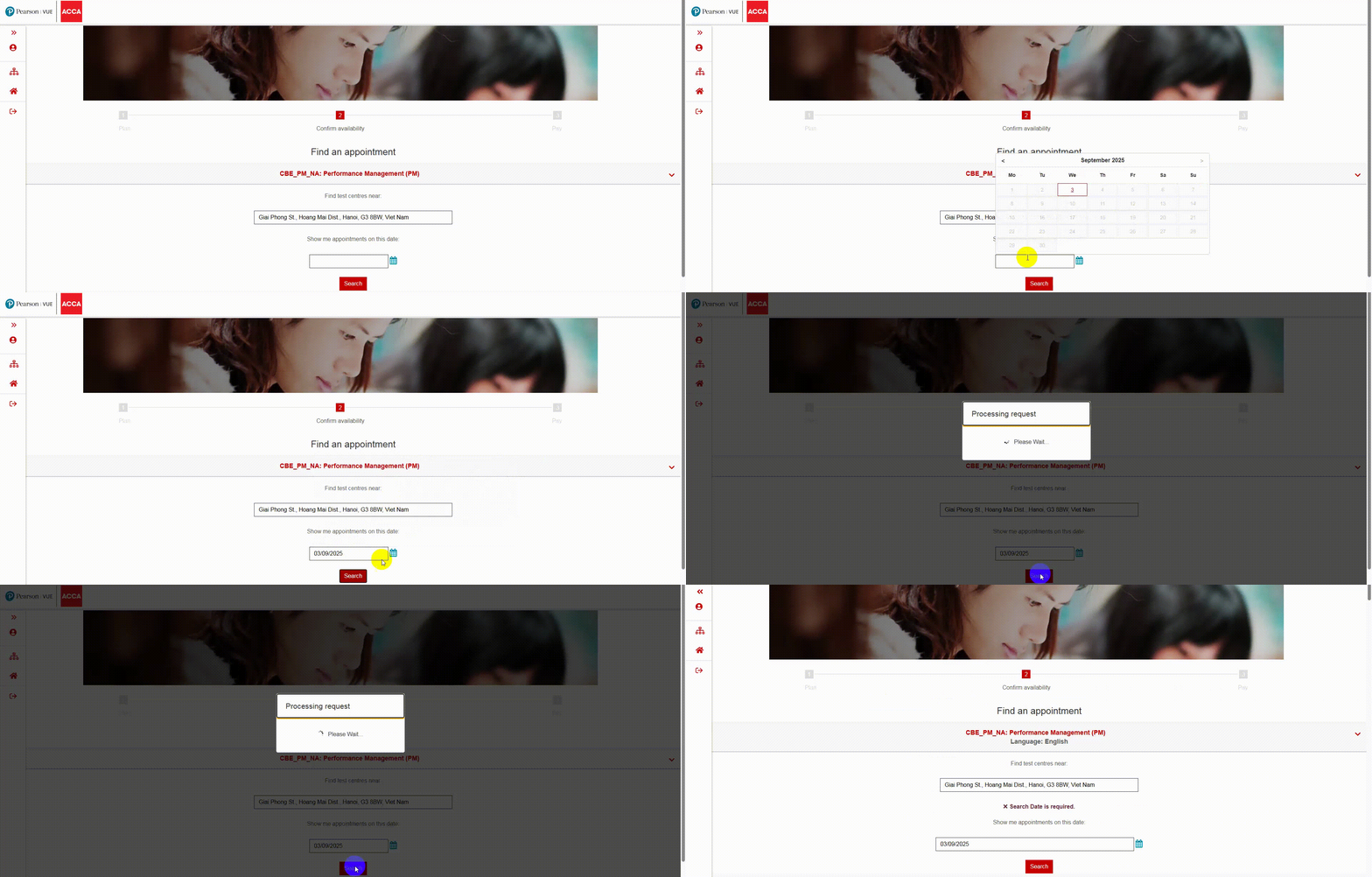
- Lựa chọn ngày thi theo các tùy chọn hệ thống hiển thị (thông thường mỗi môn sẽ chỉ có một ngày thi cố định).
- Lựa chọn địa điểm thi và khung giờ thi phù hợp (nếu có nhiều lựa chọn). Chỉ ca thi nào hiển thị mới có thể chọn.
- Xác nhận lựa chọn để lưu thông tin đăng ký.
4.3. Đăng ký nhiều môn thi
Nếu đăng ký từ 02 môn trở lên:
- Chọn "Add Another Exam".
- Thực hiện lại các bước xác nhận ngày thi, giờ thi và địa điểm thi cho từng môn còn lại.
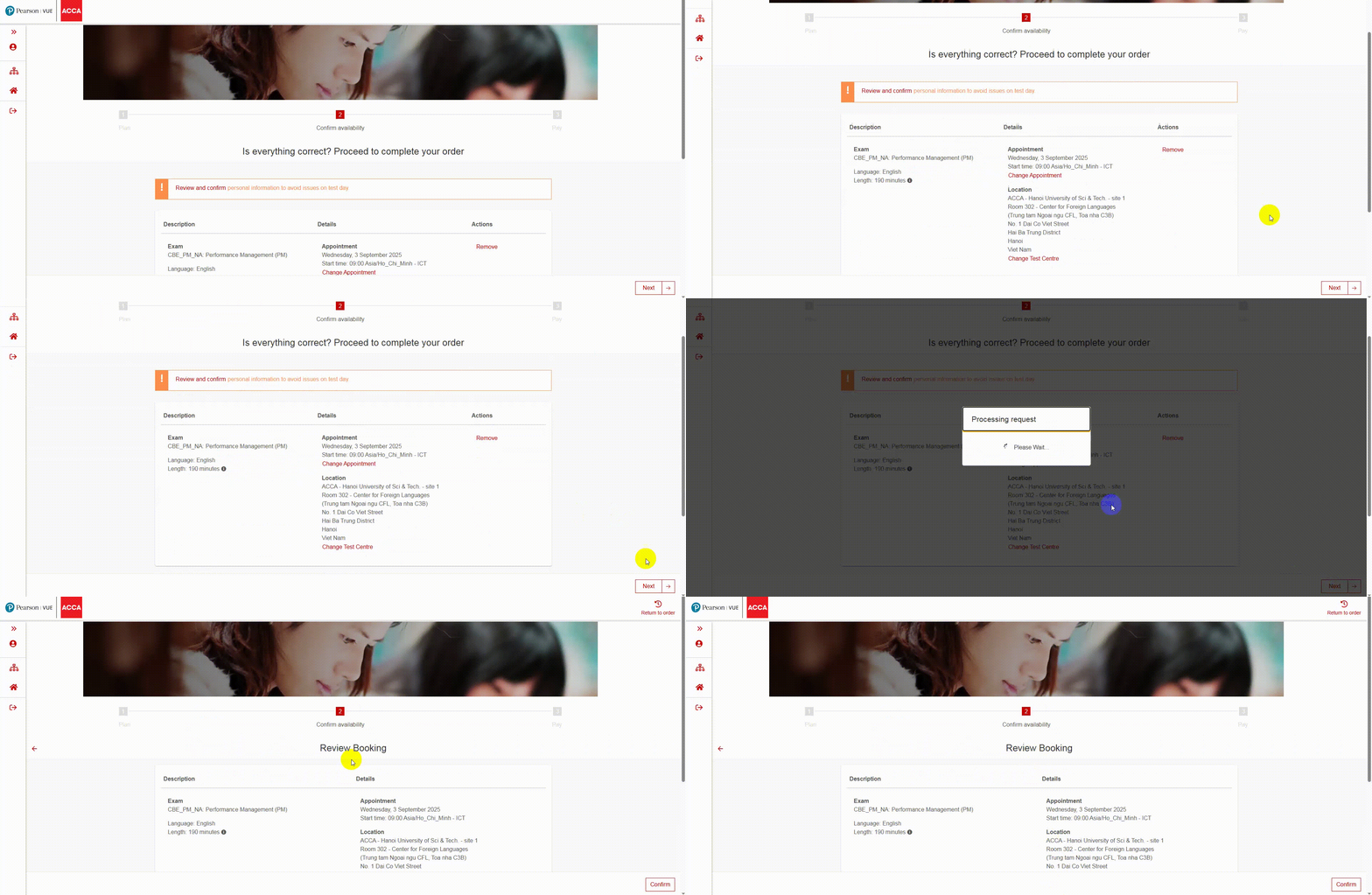
4.4. Kiểm tra lại toàn bộ các thông tin đã đăng ký thi về ngày, giờ, địa điểm và môn thi. Sau đó ấn Next
Bước 5: Kiểm tra và xác nhận thông tin đăng ký thi
Tại bước này, bạn cần kiểm tra lại toàn bộ thông tin đăng ký thi để đảm bảo chính xác trước khi tiến hành thanh toán, bao gồm:
- Môn thi đã đăng ký
- Ngày thi
- Giờ thi
- Địa điểm thi
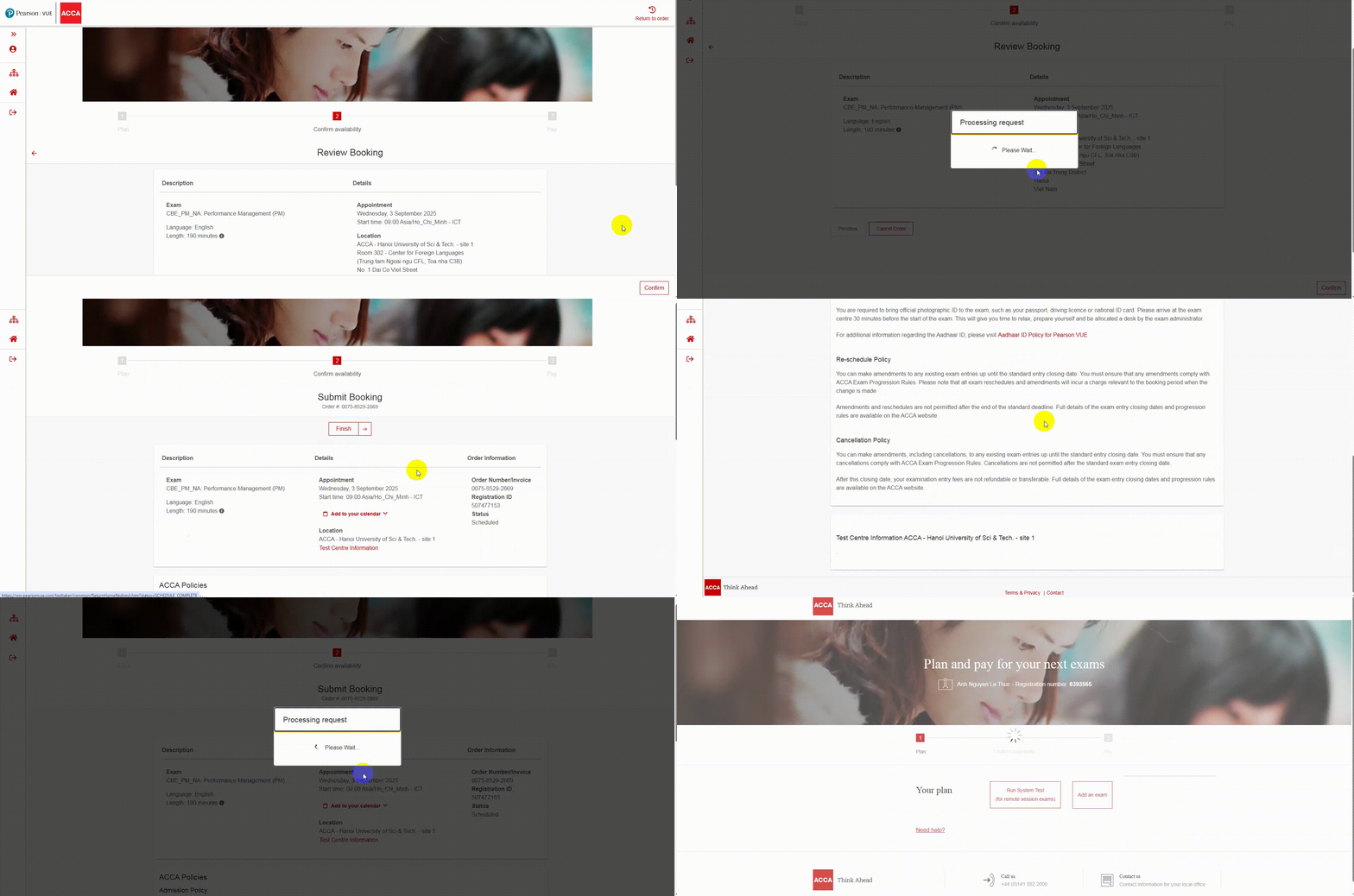
Nếu các thông tin hiển thị đều chính xác, chọn "Confirm" để xác nhận đăng ký.
Trong trường hợp cần thay đổi môn thi, ngày thi, giờ thi hoặc địa điểm thi, chọn "Cancel" để quay lại và thực hiện đăng ký lại.
Sau khi hoàn tất việc xác nhận thông tin, chọn "Finish" để chuyển sang bước thanh toán lệ phí thi.
Bước 6: Thanh toán lệ phí thi
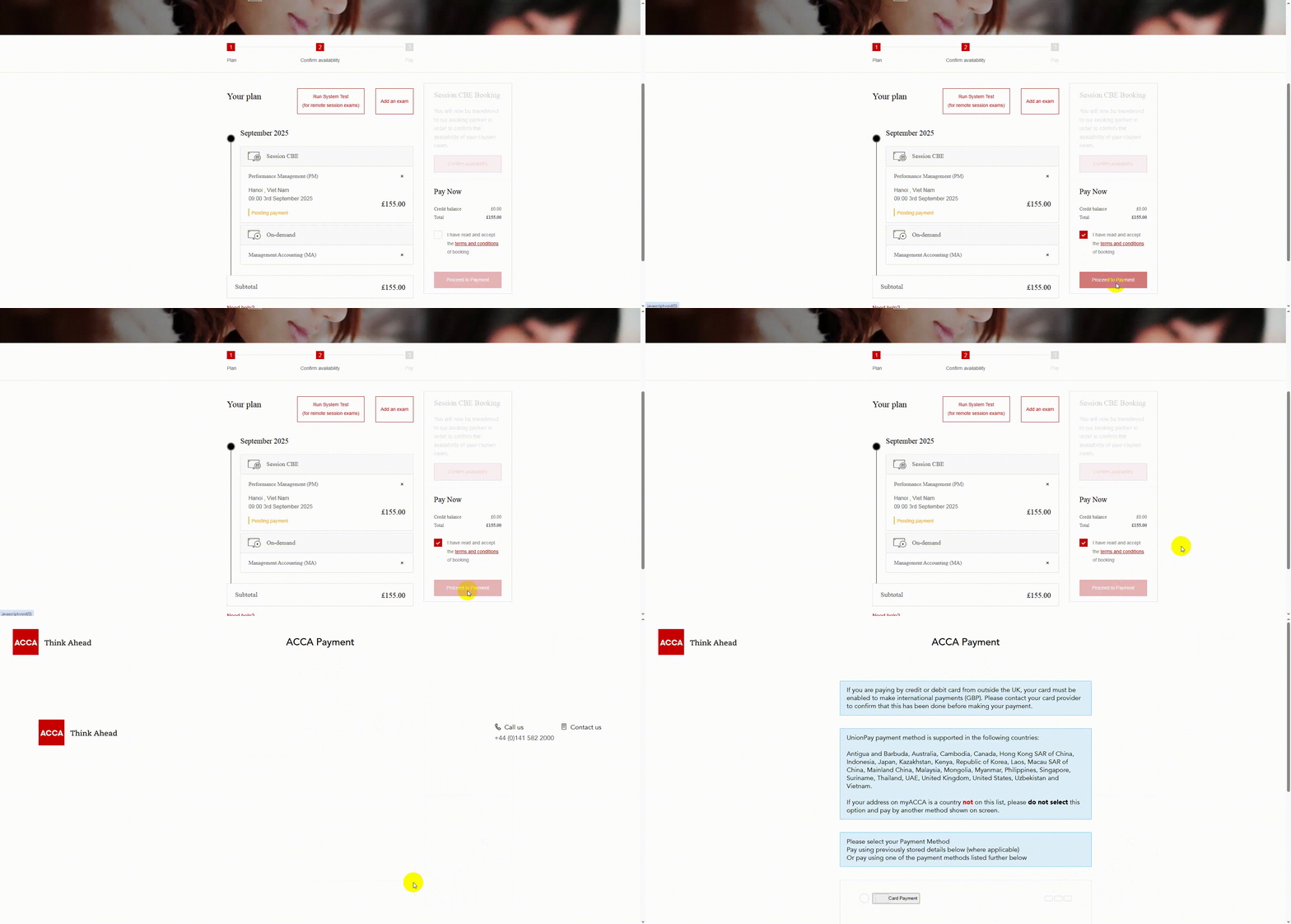
Phần thanh toán bạn cần có thẻ thanh toán quốc tế (Visa/Mastercard) để thanh toán cho giao dịch này.
Bạn có thể sử dụng thẻ thanh toán quốc tế của mình hoặc nhờ người thân thực hiện thanh toán hộ.
Sau khi hoàn tất việc lựa chọn môn thi:
- Quay lại màn hình đăng ký thi ban đầu.
- Chọn Payment để chuyển sang bước thanh toán.
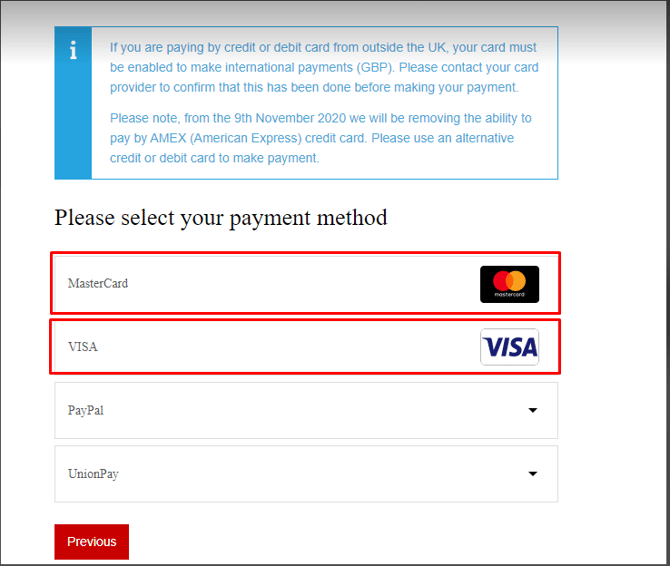
6.1. Lựa chọn phương thức thanh toán
Tại màn hình thanh toán, chọn loại thẻ thanh toán quốc tế mà bạn sử dụng (Visa, Mastercard hoặc các loại thẻ được hệ thống hỗ trợ).
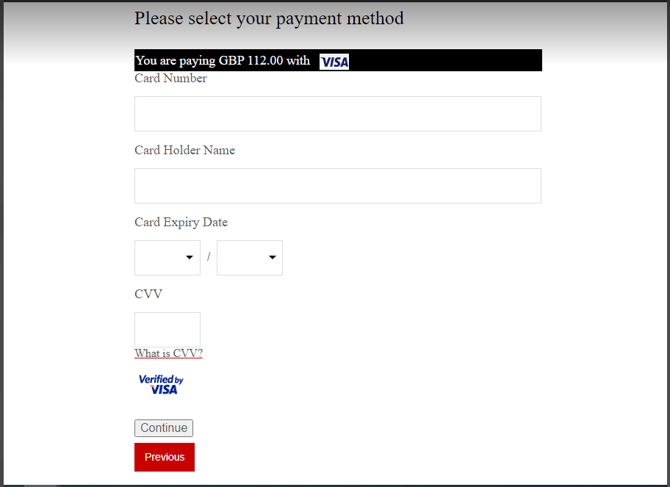
6.2. Nhập thông tin thẻ
Điền đầy đủ các thông tin theo yêu cầu:
- Card Number: Số thẻ
- Cardholder Name: Tên chủ thẻ
- Expiry Date: Ngày hết hạn của thẻ
- CVC/CVV: Mã bảo mật ở mặt sau thẻ
6.3. Xác thực giao dịch
- Chọn Continue để tiếp tục.
- Ngân hàng sẽ gửi mã OTP đến số điện thoại đã đăng ký với thẻ.
- Nhập mã OTP để xác nhận và hoàn tất thanh toán.
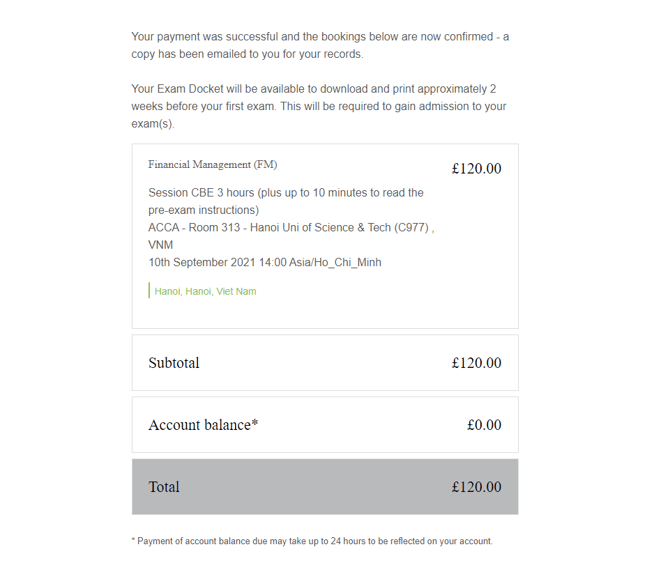
6.4. Kiểm tra xác nhận đăng ký thi
Sau khi thanh toán thành công, hệ thống sẽ hiển thị thông tin xác nhận đăng ký thi, bao gồm:
- Môn thi đã đăng ký
- Ngày thi và giờ thi
- Địa điểm thi
- Thông tin lệ phí đã thanh toán
Bạn nên lưu lại hoặc chụp màn hình xác nhận này để đối chiếu khi cần thiết.
Lưu ý: Đăng ký thi chỉ được ghi nhận hoàn tất khi ACCA xác nhận thanh toán thành công trên hệ thống. Trước khi thanh toán, bạn nên kiểm tra kỹ môn thi, kỳ thi và địa điểm thi đã lựa chọn.
Nếu bạn đang là học viên tại SAPP và cần hỗ trợ tư vấn thêm các thông tin liên quan hoặc có bất kỳ vấn đề gì về dịch vụ và trải nghiệm tại SAPP, vui lòng liên hệ qua các kênh sau:
- Phiếu yêu cầu dịch vụ: tại đây
- Fanpage: SAPP Community
- Hotline: 19002225 (nhánh phím 2)
- Email: support@sapp.edu.vn
Mọi yêu cầu về dịch vụ sẽ được phản hồi trong 04 giờ làm việc (Thời gian làm việc từ 10h00 đến 18h00 từ thứ 2 đến thứ 6, trừ ngày nghỉ lễ, tết theo quy định). Chúng tôi luôn cố gắng phản hồi nhanh nhất ngay khi nhận được yêu cầu.
SAPP Academy